


Por Prof. Soria, Fernando y Prof. Viggiani, Antonella
Introducción
Fuimos muchos quienes imaginamos que brindar nuestras clases en sesiones online, sería sencillo; sin embargo, el tiempo y la experiencia nos fue indicando que llevarlas a cabo de este modo, tiene ciertos grados de complejidad que requieren ser abordados en pos de construir aprendizajes de calidad.
En lugar de listar dichas complejidades, te invitamos a disfrutar de la parodia “Videoconferencia en la vida real” la cual propone de forma simpática lo que muchos docentes y estudiantes experimentamos en clase online.
A propósito de ello, nos resulta interesante traer a escena a Moore, quien ya en 1993, indicaba que una de las principales dificultades de la educación online, es la distancia psicológica que separa al docente de quienes aprenden. Distancia que afecta no sólo la comprensión sino también la comunicación.
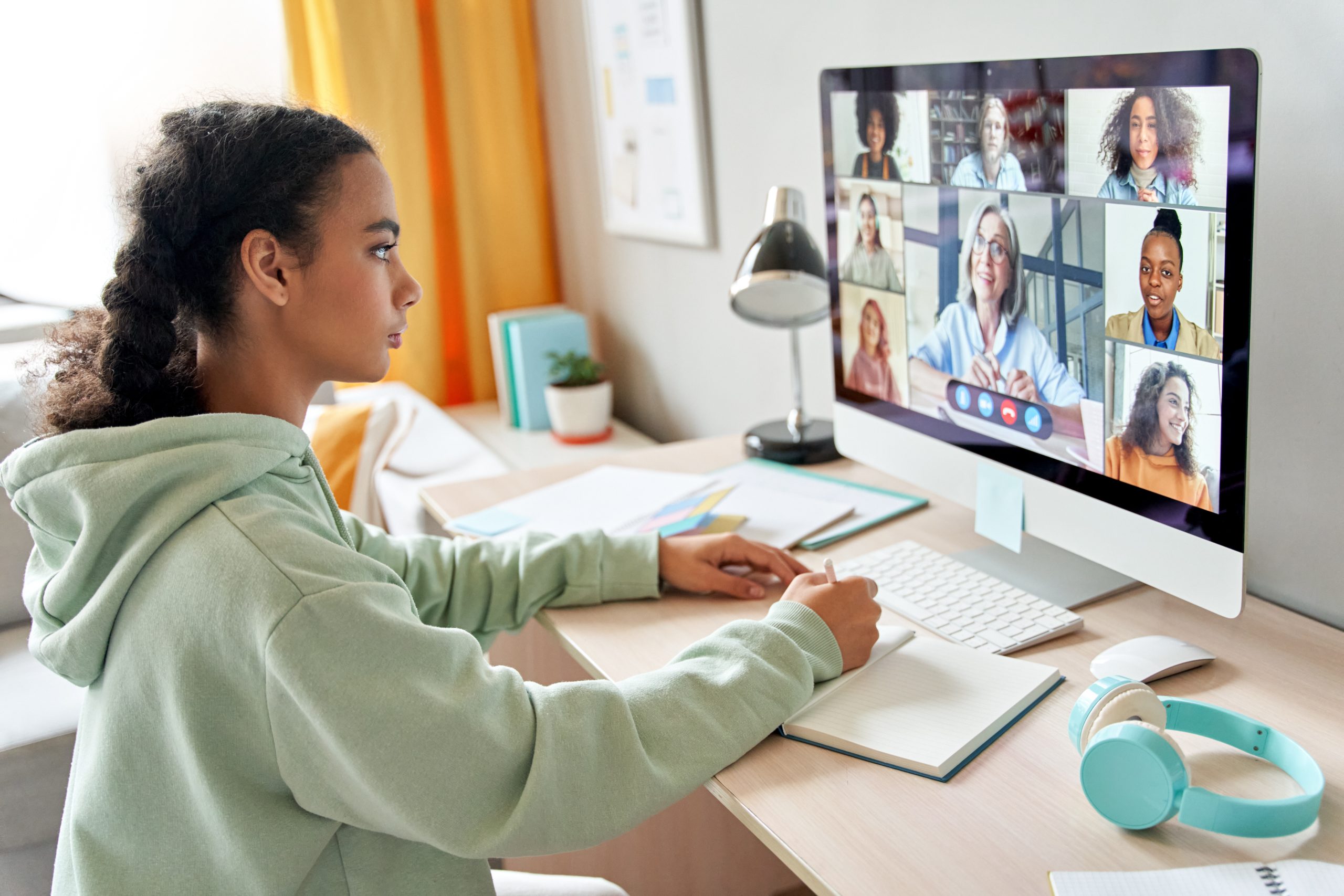
Como respuesta a ello, en este boletín te proponemos trabajar en torno a las clases sincrónicas las cuales no sólo son una potente herramienta pedagógica, sino un espacio propicio para construir vínculos con nuestros estudiantes.
Planificación del encuentro sincrónico
Hablar de Encuentro sincrónico ¿Es “como” hablar de clase presencial?
Si bien podemos indicar que hay ciertos aspectos que ambas instancias comparten, también debemos reconocer que hay aspectos específicos que le son propios a cada una; posicionándolas en un “como si” fueran parecidas.
¡Empezamos con lo que ya conocemos!
Al igual que en la presencialidad, el encuentro sincrónico debe ser pensado y planificado en función de las intencionalidades educativas previstas. De allí que sea importante que antes del encuentro sincrónico:
- Tengas presente el sentido/ objetivo del encuentro ¿Será de desarrollo teórico? ¿De repaso? ¿Para aclarar dudas? Las respuestas a dichas preguntas dependerán de tu planificación general y de la
evaluación del proceso que realices durante las semanas previas. Es decir, en función de las dudas y consultas que hayan surgido; podrás definir qué sentido tendrá el encuentro. - Prepares los materiales y recursos que utilizarás durante el encuentro, teniendo en cuenta el tiempo con el que dispones, tu conectividad, la eficiencia de tu computadora para responder a trabajar con varias pestañas abiertas, la significatividad pedagógica del material. En este punto, recomendamos comunicar a los estudiantes con anterioridad al encuentro, si se utilizará algún recurso/ programa especial. Ello les permitirá llegar preparados (logueados o con la app descargada), ganar tiempo y mantener el foco en el encuentro.
- Planifica el encuentro: Al igual que en una clase presencial, es necesario que se planifiquen los momentos de la misma:
- Introducción: Planifica cómo activarás las ideas previas ya sea mediante una dinámica- un juego, debate, análisis de una imágen o un caso o mediante la construcción colectiva de una actividad. Otra estrategia a tener en cuenta es la presentación de una temática mediante una propuesta que desafíe el conocimiento y los aprendizajes de los estudiantes- acertijos, resolver una situación problemática, etc.
- Desarrollo: se puede explicar el tema planificado para la clase, dar ejemplos, ofrecer una guía de lectura, aportar o proyectar fragmentos de videos que hagan referencia a la temática, instalar algún juego didáctico que integre el tema, enlaces que ayuden a ampliar el tema, etc. No sólo citar autores y marcos bibliográficos sino además tener en cuenta el juego con imágenes y propuestas audiovisuales. Es la parte más importante de la clase, por lo tanto deben poner mucha atención a cómo encaran el tema.
- Cierre: en este momento se debe indicar qué actividades deben hacer los alumnos- los plazos de entrega- hacer referencia a puntos donde tengan prestar más atención, etc. Se debe vincular con los temas que siguen en la planificación, como también hacer una síntesis o conclusión de lo abordado en la clase. Si la clase es un cierre de la unidad temática- se deberá proponer una reflexión final.
El desarrollo del encuentro sincrónico
- Comunicar los objetivos de la clase: También se puede dar cuenta del tiempo que se estima estar en reunión, con qué se va a trabajar y cualquier otra información relevante.
- Establecer las normas: Por ejemplo, solicitar los micrófonos desactivados, prender la cámara, uso del chat para solicitar la aclaración de consignas, de temas o simplemente para brindar opiniones y comentarios de la clase.
- Diálogo inicial: Al igual que en un encuentro presencial, resulta interesante que al comenzar la clase (mientras los alumnos se suman) puedas dialogar con los estudiantes sobre temas cotidianos que te permitan vincularte con ellos desde otros aspectos: películas, series, etc
- Monitorear la comprensión y el tiempo: Te recomendamos que a medida que avanza la clase, puedas detenerte para consultar a tus estudiantes si comprenden. Puedes ayudarte con recursos que te permitan hacer una propuesta más atractiva y así generar mayor interacción también:
● Mentimeter: es una aplicación web para interactuar y hacer
participar al alumnado. Se puede proponer una encuesta, un pedido para
despertar la motivaciòn del grupo clase, etc. Para ampliar:
● Gennially: es una herramienta que posibilita la creación de
propuestas interactivas. Para ampliar:
● Kahoot: plataforma gratuita que permite la creación de
cuestionarios para hacer comprobaciones de lectura y de evaluación - Grabar: Es obligatorio que la clase quede grabada y posteriormente colgada en el aula virtual. Recordá que por resolución No 750/2020, en su anexo I es un requerimiento para todas las clases sincrónicas de la Universidad.
¿Cómo iniciar una reunión?
- Abrí el Navegador Chrome: Cerrá tu sesión actual, inicia sesión con el usuario Institucional que la Universidad Maza te ha asignado como docente: es la inicial de nombre + apellido y el dominio es
profesores.umaza.edu.ar
Ej. Para Juan Lopez su usuario es jlopez@profesores.umaza.edu.ar y su contraseña es Umaza2020
Luego, para poder iniciar una sesión en Meet es necesario disponer de una PC con conexión
a Internet, un micrófono y una webcam, así los demás miembros del grupo te podrán ver y
escuchar.
También puedes usarla en tu teléfono celular descargando la aplicación de Hangout Meet
del Play Store.
2.Programar e Invitar a personas a una video-clase a través de Google Calendar
● Ve a Calendar https://calendar.google.com/ y abre un evento.
● En la pestaña Invitados, ve a Añadir invitados y añade más participantes (preferentemente con cuenta @gmail.com, otras cuentas suelen tener problemas.
● Haz clic en Guardar.
● Haz clic en Enviar para enviar las invitaciones.
● Los invitados recibirán un correo electrónico con la información del evento y un enlace a la videollamada.
También puedes copiar y pegar en Whatsapp el link que aparece debajo del título
- Iniciar una reunión desde la Computadora
● Ir a https://meet.google.com/
● Inicia la sesión con tu cuenta pulsando en la palabra “Acceder” (ver punto 1 del apartado anterior) situada en la esquina superior derecha.
● Una vez que te hayas identificado, para iniciar una reunión pulsa en + para iniciar o unirse a una reunión.
● Debes introducir un nombre a la reunión (sin utilizar acentos)
● Esperar a que se cree la “sala de reunión”, y a continuación pulsa en “Unirse ahora”
● Aparecerá información sobre la reunión con el link para compartir con los estudiantes.
Para compartir el link con estudiantes puedes utilizar varias vías:
● Publicando el enlace en la cátedra en Moodle.
● Enviar el link por correo electrónico.
● Enviarlo por Whatsapp.
● Eligiendo en “Añadir Personas” puedes invitar personas escribiendo sus
direcciones de correo electrónico (preferencialmente con correos @gmail.com, otros tiene problemas en el ingreso)
- Para acceder a la sala solo tienes que pulsar en la X para cerrar el cuadro de diálogo.
- Una vez conectado a la reunión su pantalla se verá como la siguiente:
Algunos íconos a tener en cuenta:
Ver listado de personas conectadas
Abrir la ventana de chat
Compartir el escritorio o aplicación
- ¿Cómo grabar mi video-clase?
Meet permite grabar la sesión y almacenar el vídeo en su Google Drive. Puedes volver a iniciar y detener la grabación todas las veces que quieras.
Al finalizar: cuando finalice la reunión (cuando todos los asistentes abandonen la reunión) recibirás un correo electrónico con la información de dónde se ha guardado la grabación en tu Google Drive.
Deja un comentario